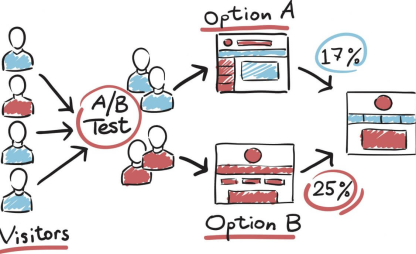







Shopify'ın ülkemizde kullanım oranı her geçen gün artmaktadır. Bu sebeple türkçe bir kaynak olması açısından sizlere Shopify - Google Optimize entegrasyonunu nasıl problemsiz bir şekilde yapabilirsiniz bunu anlatacağız.
Öncelikle Shopify' ın yönetim paneline giriş yapıyoruz. Daha sonrasında ise Online Store(1) ve Preferences(2) adımlarını takip ediyoruz. Google Analytics Account kısmına ise Google Analytics ID' mizi yapıştırıyoruz.
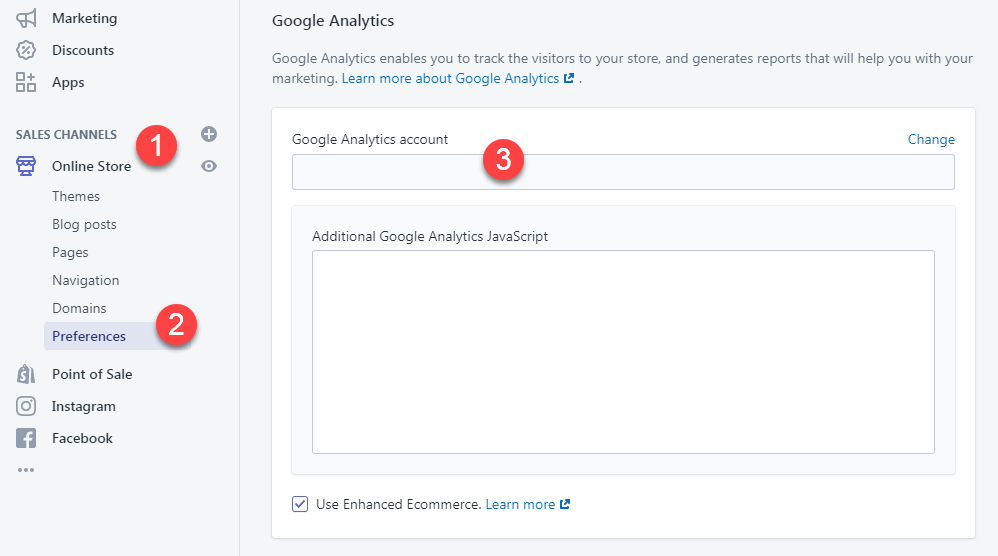
Sonrasında ise Ek Google Analytics Javascript bölümüne gelerek aşağıdaki kodu ekliyoruz.
(function(w,d,s,l,i){w[l]=w[l]||[];w[l].push({'gtm.start':
new Date().getTime(),event:'gtm.js'});var f=d.getElementsByTagName(s)[0],
j=d.createElement(s),dl=l!='dataLayer'?'&l='+l:";j.async=true;j.src=
'https://www.googletagmanager.com/gtm.js?id='+i+dl;f.parentNode.insertBefore(j,f);
})(window,document,'script','dataLayer','GTM CONTAINER ID');
ga('require','GOOGLE OPTIMIZE ID');
ga('create', 'GOOGLE ANALYTICS ID', 'auto', {allowLinker: true});
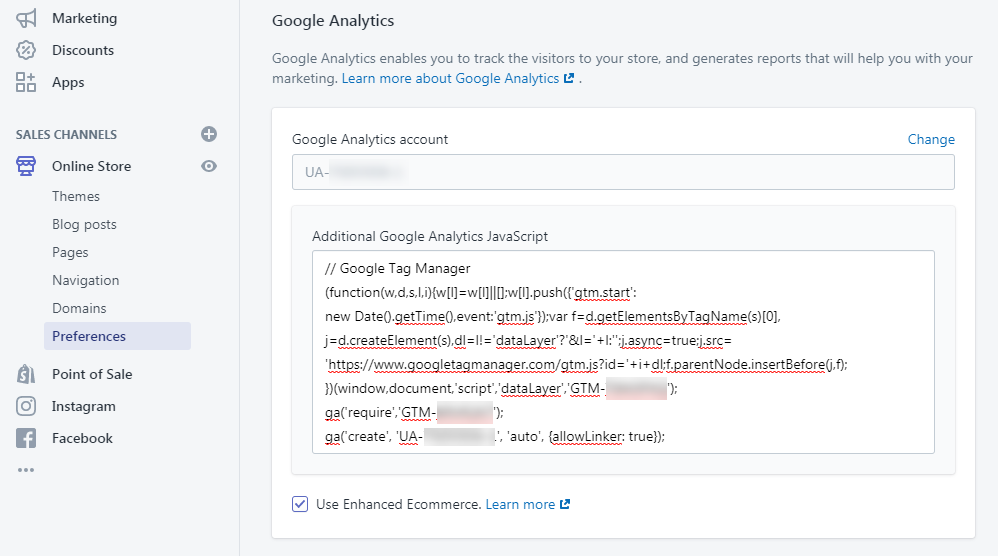
Yukarıdaki kodlar eklendikten sonra aşağıdaki gibi bir görüntü elde edilecektir.
Anti-flicker kodunun eklenmesi. Google Optimize'ın problemsiz çalışması için anti-flicker kodununiçerisine eklenmesi gerekiyor. Head içerisine kod eklemek için Online Store > Themes > Actions > Edit Code bölümüne tıklıyoruz. Sonrasında da "theme.liquid" isimli dosyaya tıklayarak düzenleme moduna geçiyoruz.
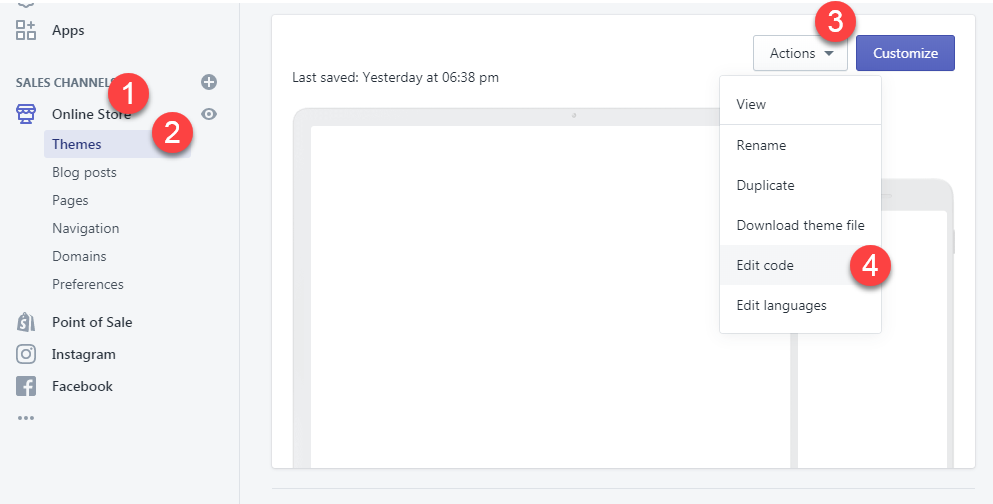
Anti-flicker scriptinin içerisine "Google Tag Manager ID" 'yi eklemeyi unutmayın. Burada yapılan en büyük hatalardan birisi ise Optimize ID' sinin eklenmesidir.
<!- Anti-flicker snippet (recommended) ->
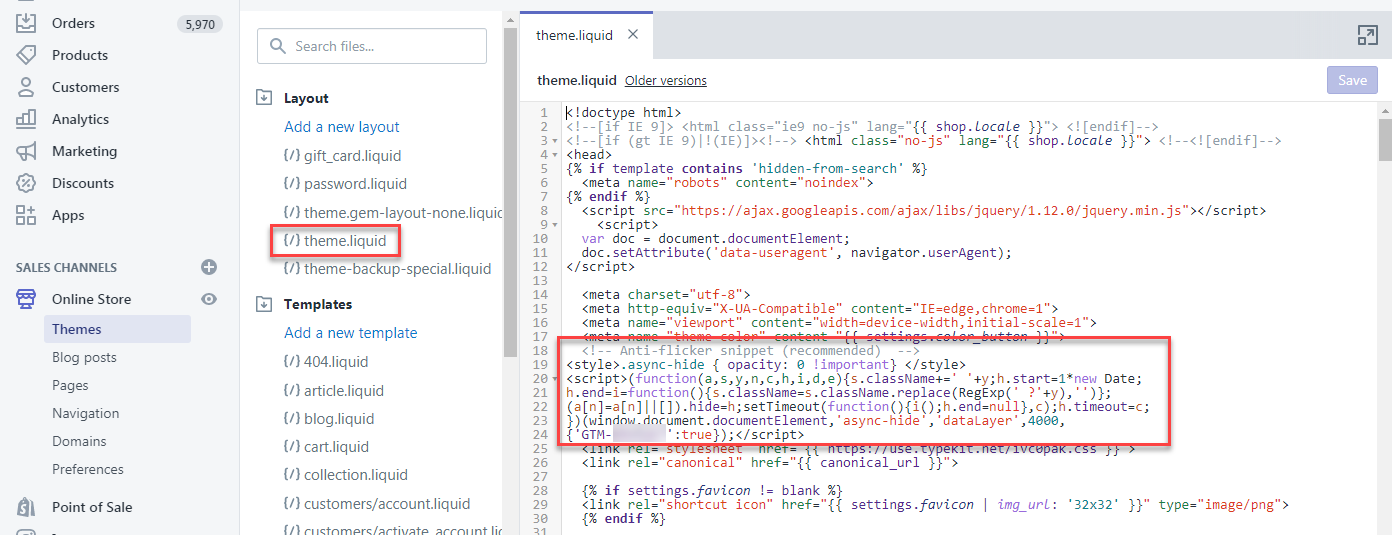
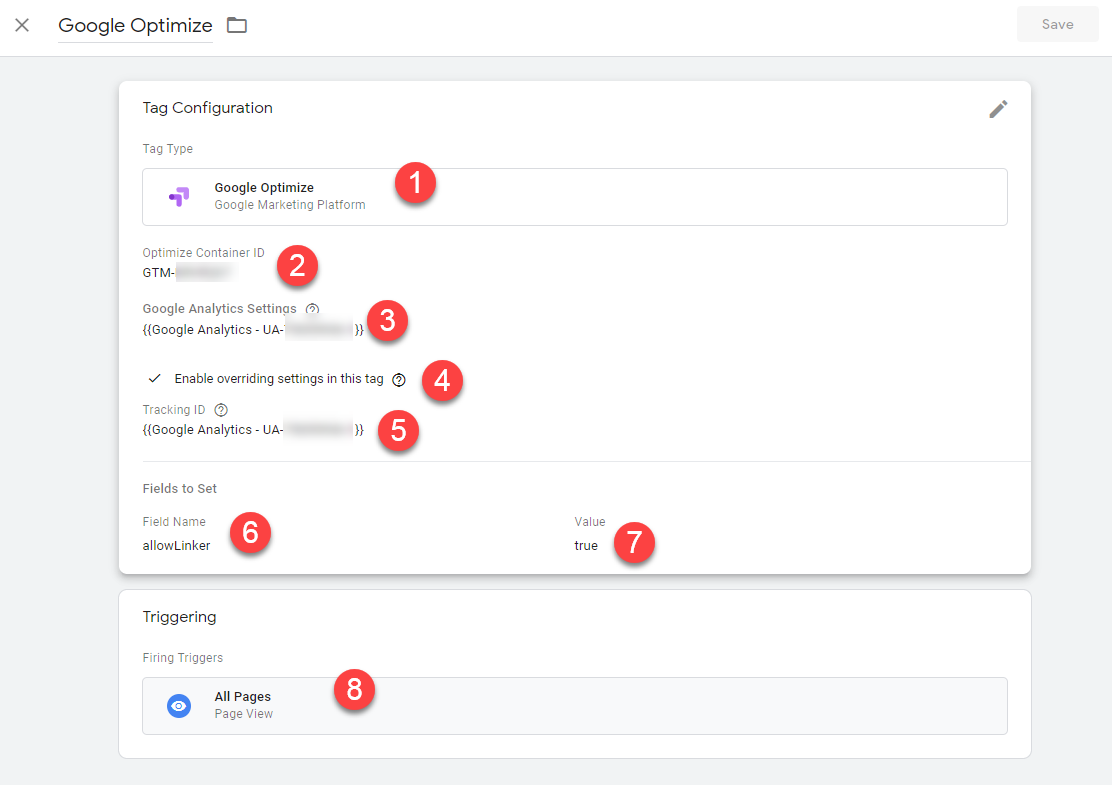
Bu kodu da ekledikten sonra artık son ayarımızı yapmak için Google Tag Manager' a giriyoruz. Aşağıda gördüğünüz gibi bir tane "Google Optimize" etiketi ekliyoruz ve Google Optimize ID' mizi ekliyoruz. Sonrasında kullandığımız Google Analytics' i seçiyoruz. Buradaki en önemli kısımlardan birisi tanımlanan "Fields to Set" bölümüdür. allowLinker alanına "true" değerini veriyoruz. Etiketimizi tüm sayfalarda çalışır olarak tanımladıktan sonra GTM üzerindeki ayarlarımızı yayınlayabiliriz.
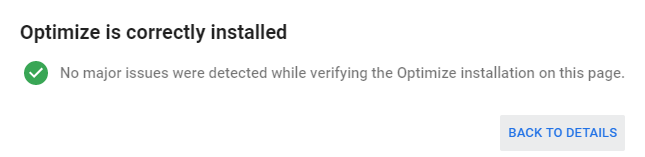
Google Optimize üzerinden kurulumu kontrol ettiğimizde ise aşağıda gördüğünüz gibi başarılı bir şekilde yapıldığını göreceksiniz. Testlerinize başlayabilirsiniz!..